Vues
Les vues sont les éléments constitutifs du suivi des données et de la création d'analyses. Avec des graphiques et des statistiques récapitulatives, elles mettent en relation les mesures générées par votre système de surveillance et les lignes directrices d'intérêt spécifique. Chaque projet possède son propre ensemble de vues. Pour y accéder, cliquez sur Vues dans le menu principal.
La page Vues liste toutes les vues qui font partie du projet actuel.
Général
Sélectionner une période
Toutes les vues incluent un menu déroulant Période dans le sous-en-tête de la page. Vous pouvez sélectionner l'une des périodes prédéfinies (par ex. les 7 derniers jours, les 30 derniers jours) ou définir une plage de dates personnalisée avec une date de début et une date de fin.
Modifier une vue
Pour modifier la vue, cliquez sur le bouton Modifier dans l'en-tête de la page, en haut à droite.
Ajouter une vue
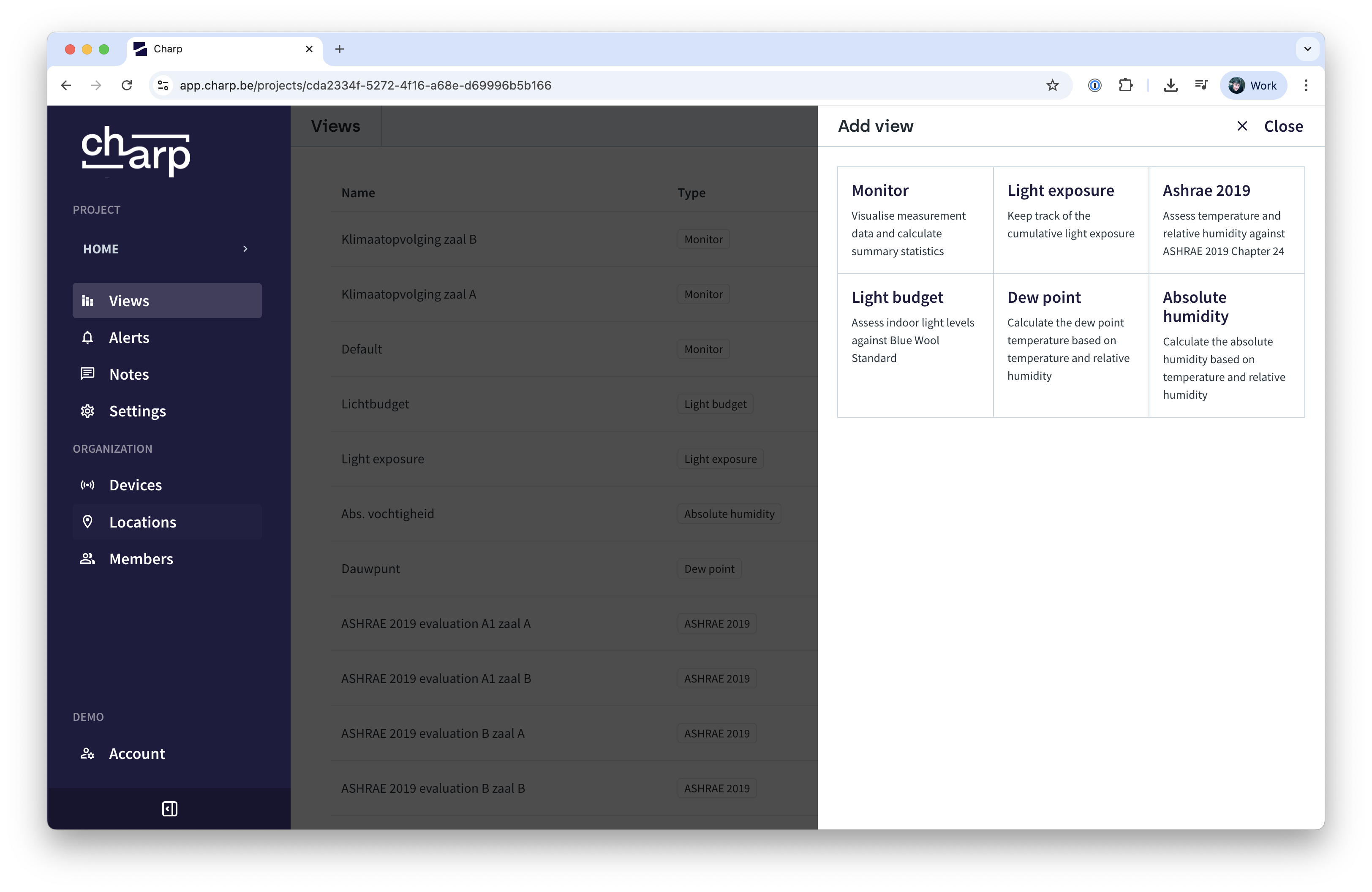
Pour créer une nouvelle vue, cliquez sur le bouton + Ajouter une vue dans l'en-tête de la page, en haut à droite.
Les vues suivantes sont disponibles :
- Monitor — explorez les données en temps réel et historiques des capteurs
- Point de rosée — calculez et visualisez le point de rosée à partir de la température et de l'humidité relative
- Humidité absolue — surveillez les niveaux d'humidité absolue
- ASHRAE 2019 — évaluez les conditions climatiques selon les directives ASHRAE 2019
- Exposition lumineuse — suivez l'exposition lumineuse cumulée en lux.heures
- Budget lumineux — comparez l'exposition cumulée aux objectifs de conservation
Imprimer en PDF
Un clic sur l'icône imprimante dans le menu d'en-tête en haut à droite génère une version PDF de la vue actuelle. Cela vous permet de partager des visualisations et des analyses, par exemple avec des partenaires externes, sans leur donner un accès direct.
Vue Monitor
La vue Monitor affiche les données des capteurs dans un format combinant graphique et tableau. Le graphique trace des séries temporelles avec le temps en abscisse et la mesure en ordonnée. Les statistiques récapitulatives (médiane, moyenne, minimum, maximum et écart type) sont regroupées dans le tableau sous le graphique.
Pour chaque type de mesure (par ex. température, humidité relative, …), un graphique distinct est généré. Les graphiques sont empilés et partagent un axe x de date/heure commun.
Zoomer et dézoomer
Zoomez sur une plage de temps spécifique en cliquant et en faisant glisser le curseur sur le graphique. Double-cliquez pour réinitialiser le zoom et revenir à la période complète (telle que sélectionnée dans l'en-tête de page).
Prendre une note sur le graphique
Par défaut, cliquer et faire glisser sur les graphiques permet de zoomer sur des périodes spécifiques. Pour prendre une note directement sur le graphique, à un moment donné ou pendant une période spécifique, activez la prise de notes en activant le bouton Notes situé en haut à droite du graphique.
Après avoir activé la prise de notes, cliquez ou cliquez-faites glisser sur le graphique pour sélectionner un moment ou une période sur lequel vous souhaitez prendre une note. Le panneau qui s'ouvre depuis la droite tient compte de la période sélectionnée. Pour une gestion plus précise, vous pouvez toujours affiner les dates de début et de fin, comme pour n'importe quelle note.
Après validation, la note créée apparaît sur les graphiques sous la forme d'une ligne verticale et d'un repère visuel en bas du graphique, le long de l'axe x.
Vue Exposition lumineuse
La vue Exposition lumineuse calcule l'exposition lumineuse cumulée en lux.heures à partir des mesures en lux de vos capteurs de lumière.
Ajouter une vue Exposition lumineuse
- Cliquez sur + Ajouter une vue
- Sélectionnez Exposition lumineuse
- Saisissez un nom pour la vue
- Sélectionnez les emplacements à inclure
- Confirmez pour créer la vue
Structure de la vue
Le tableau récapitulatif affiche, pour chaque capteur de lumière sélectionné :
- Somme cumulée — total de lux.heures sur la période sélectionnée
- Moyenne — niveau de lux moyen
- 95e percentile — le niveau lumineux le plus élevé après suppression des 5 % de mesures les plus hautes
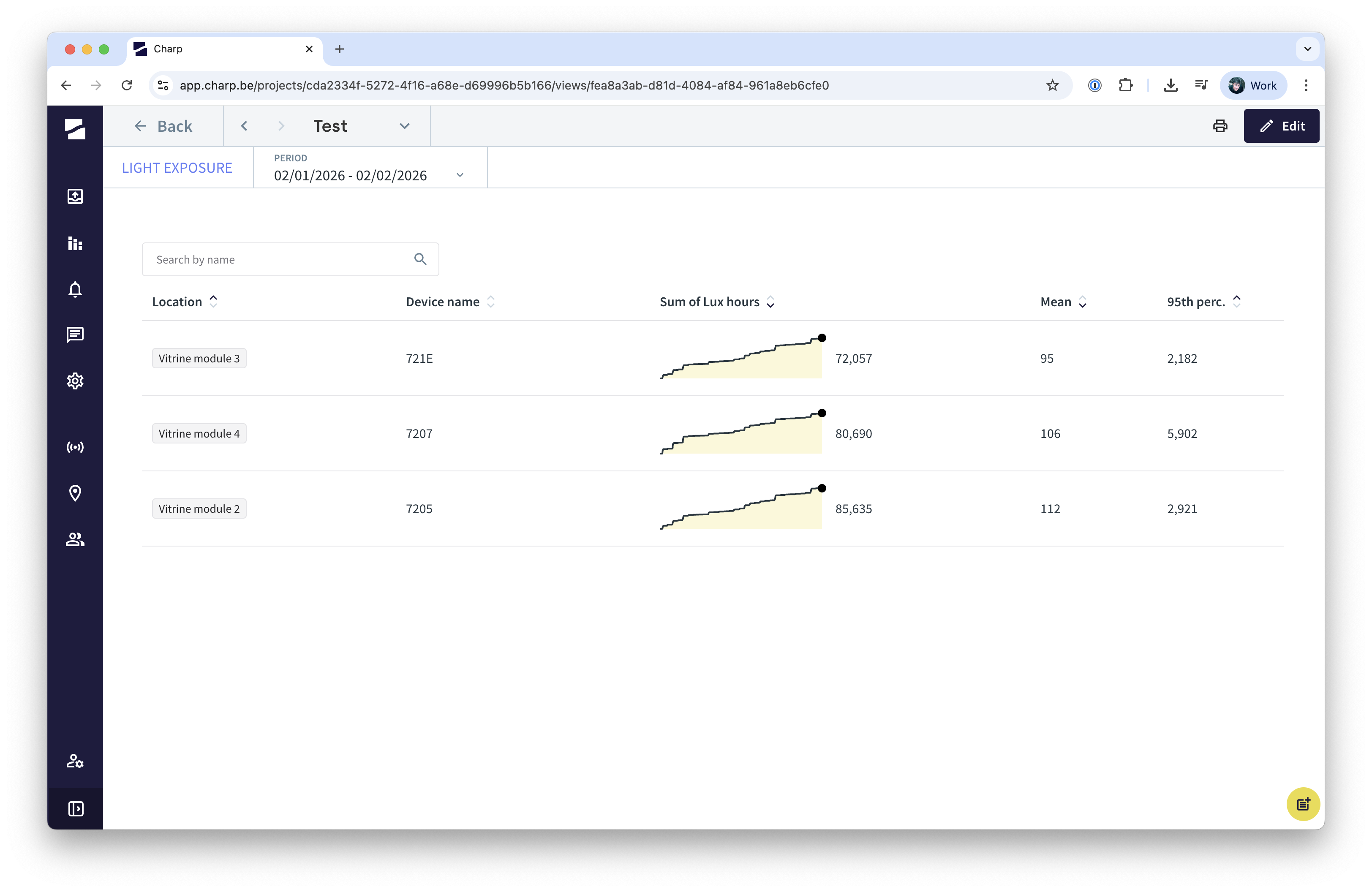
Le 95e percentile indique le niveau lumineux le plus élevé une fois supprimés les 5 % des niveaux mesurés les plus hauts. Cette mesure est utilisée à la place du maximum pour éviter une vision biaisée des pics lumineux lors du fonctionnement normal — les pics occasionnels (par ex. l'ouverture d'une porte ou une lampe de poche) sont exclus.
Vue détaillée
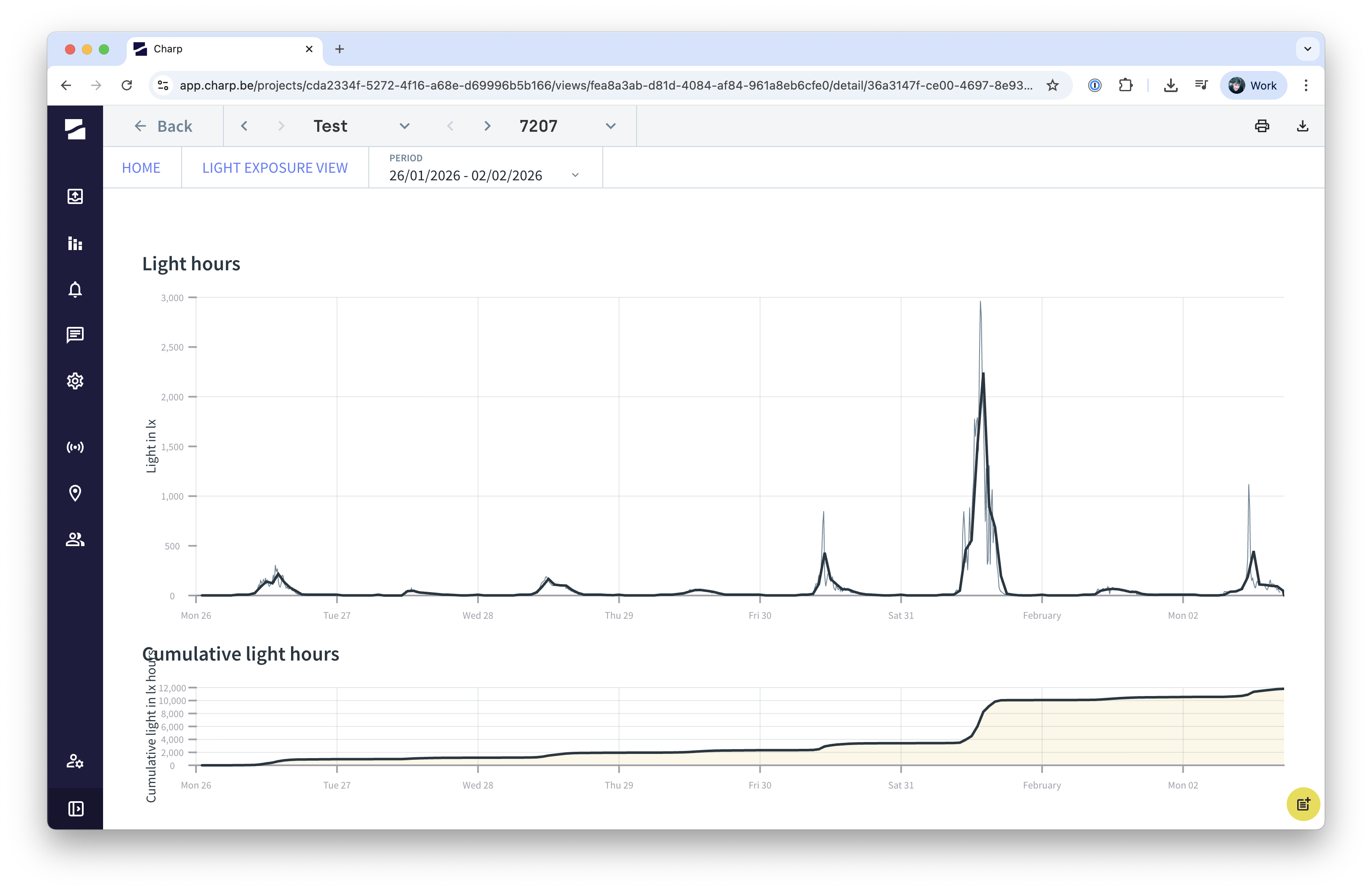
Cliquez sur une ligne du tableau pour ouvrir la vue détaillée. Deux graphiques empilés s'affichent. Le graphique supérieur visualise à la fois les mesures brutes en lux et les valeurs moyennées par heure. Ces dernières peuvent être interprétées comme des valeurs moyennées en lux ou comme des lux.heures équivalents. Le graphique inférieur visualise l'exposition lumineuse cumulée en lux.heures dans le temps, en commençant le comptage cumulatif au début de la période sélectionnée en haut de la vue.
Zoomer et dézoomer
Dans la vue détaillée, zoomez en cliquant et en faisant glisser le curseur sur le graphique. Double-cliquez pour réinitialiser le zoom.
Vue Budget lumineux
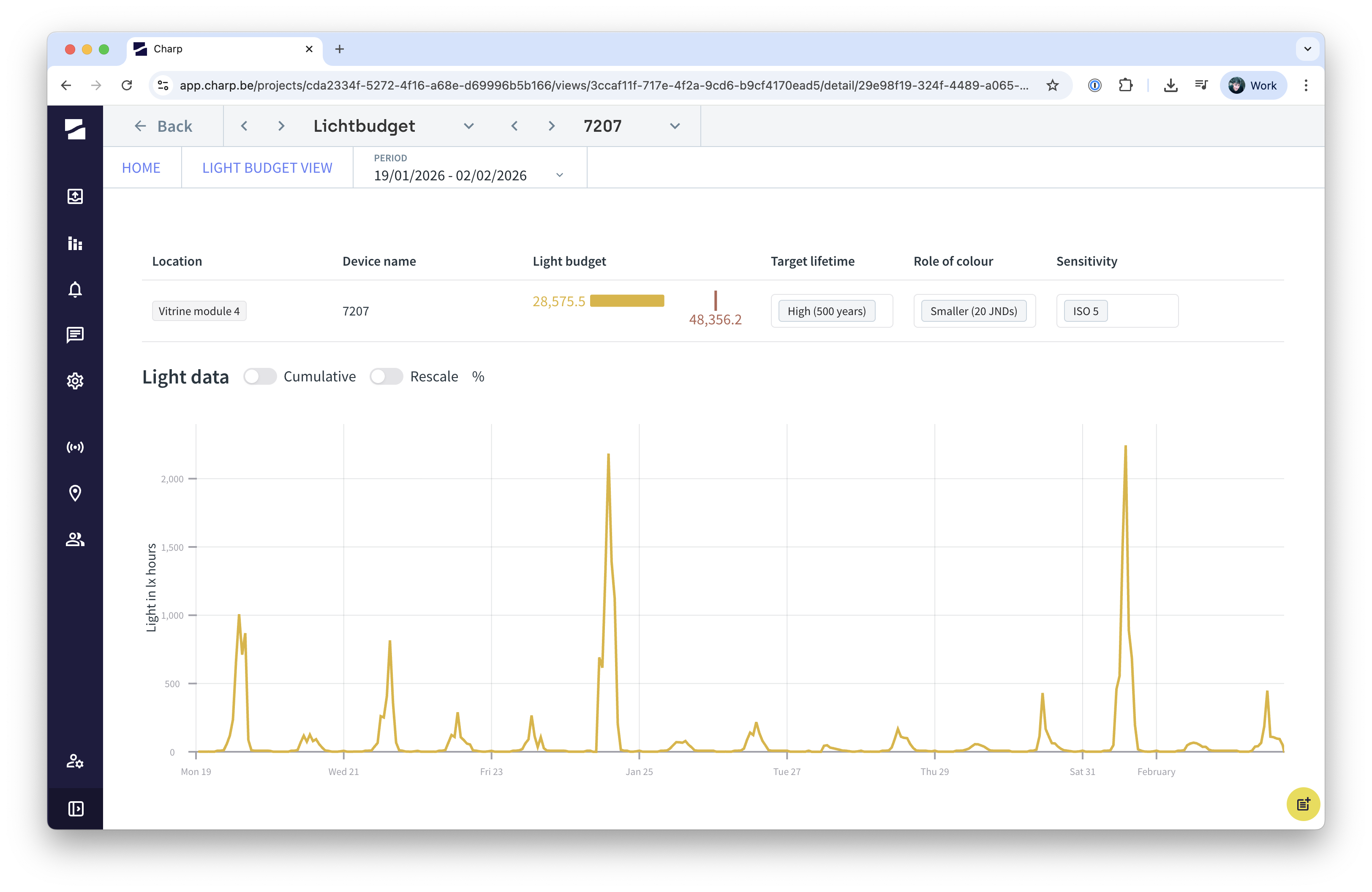
La vue Budget lumineux compare l'exposition lumineuse cumulée calculée à des seuils cibles basés sur la norme ISO Blue Wool.
Paramètres
Lors de la configuration d'une vue Budget lumineux, vous définissez trois paramètres clés :
- Durée de vie cible — la durée de vie de conservation souhaitée pour l'objet, allant de 150 à 500 ans
- Rôle de la couleur — l'importance de la couleur pour la signification de l'objet, exprimée en 10 à 20 JNDs (différences juste perceptibles)
- Sensibilité — la sensibilité à la lumière du matériau selon l'échelle ISO Blue Wool (ISO 1 à ISO 8)
Structure de la vue
L'aperçu du Budget lumineux affiche un graphique à barres pour chaque emplacement surveillé :
- La barre jaune représente l'exposition lumineuse cumulée actuelle.
- La ligne rouge représente l'objectif de budget basé sur les paramètres configurés.
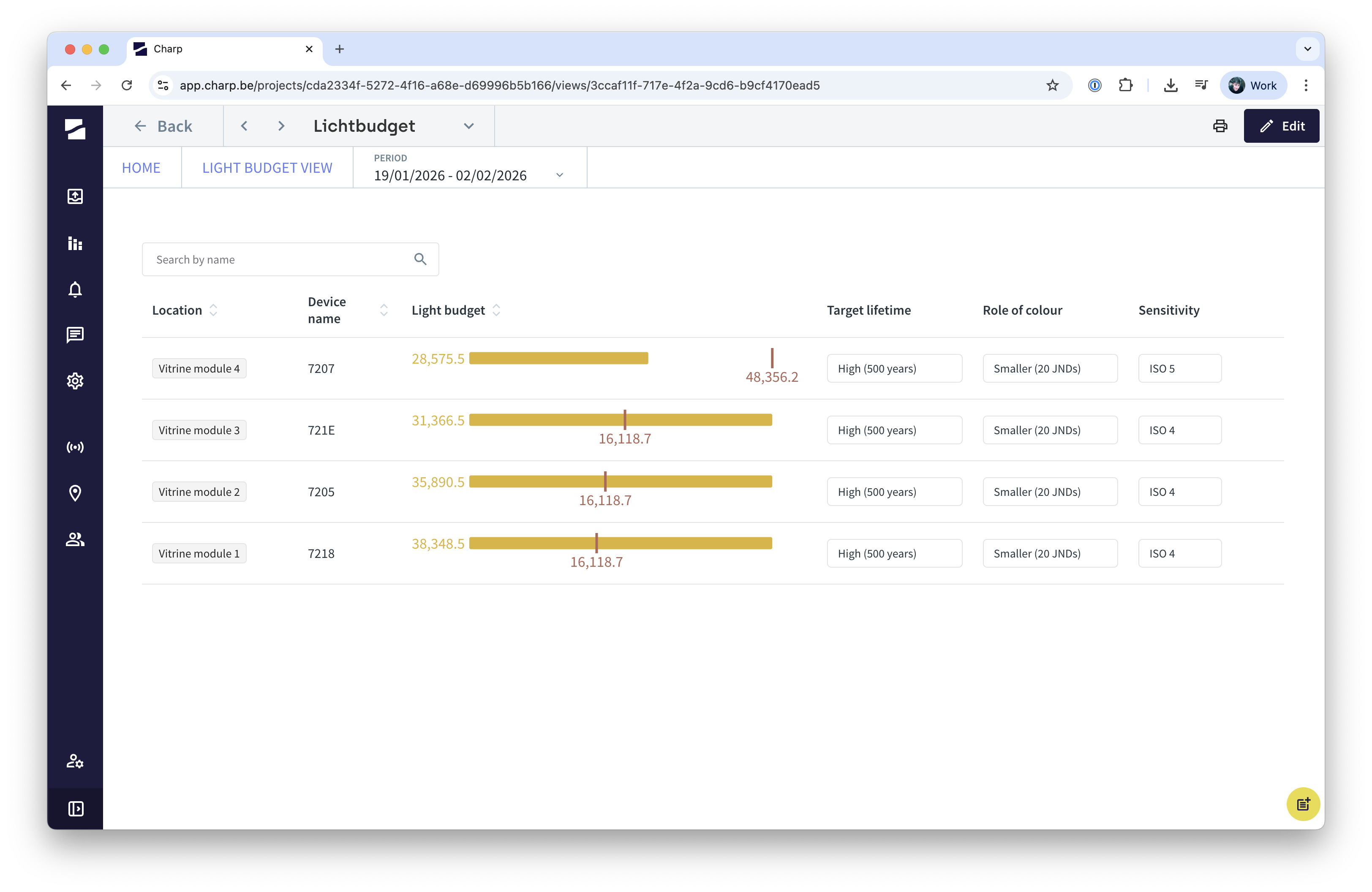
Cliquez sur un emplacement pour ouvrir la vue détaillée avec des graphiques plus précis.
Vue ASHRAE 2019
À compléter.
Vue Humidité absolue
Cette vue calcule et visualise l'humidité absolue en g/m3 à partir des mesures de température et d'humidité relative des appareils sélectionnés.
Vue Point de rosée
La vue Point de rosée calcule et visualise la température du point de rosée à partir des mesures de température et d'humidité relative des appareils sélectionnés.
Pourquoi le point de rosée est-il important pour la conservation préventive ?
La température et l'humidité relative sont couramment surveillées pour la conservation préventive. Cependant, l'humidité relative dépend à la fois de la température et de l'humidité absolue dans un espace. En observant le point de rosée, vous obtenez un aperçu de la teneur réelle en humidité de l'air, ce qui peut vous aider à mieux comprendre et optimiser le climat de votre collection. Une hausse du point de rosée indique une augmentation des niveaux d'humidité, même si l'humidité relative semble stable en raison de changements de température concomitants.